
|
サイズ: 390
コメント:
|
← 2011-04-13 02:07:14時点のリビジョン11 ⇥
サイズ: 1827
コメント:
|
| 削除された箇所はこのように表示されます。 | 追加された箇所はこのように表示されます。 |
| 行 2: | 行 2: |
| 詳しくは次のページを参照してください。 | |
| 行 7: | 行 8: |
| スタートメニューから'''スクイークetoys'''を選びます。 . {{attachment:startmenu.png}} |
|
| 行 9: | 行 12: |
| <<Color(orange:新しいプロジェクトを作る)>>をクリックします。 . {{attachment:start21.png}} 画面がクリアされ、Etoys4.1の表示が無くなります。 . {{attachment:start22.png}} プロジェクトに名前をつけるには、ここをクリックします。保存時につけることもできます。 |
|
| 行 11: | 行 19: |
| このボタンを押します。 . {{attachment:paint1.png}} 絵を描くツールが表示され、これを使って絵を描きます。 . {{attachment:paint3a.png}} 描き終わったらツール内の'''ほぞん'''ボタンを押して絵を確定すること。 |
|
| 行 13: | 行 26: |
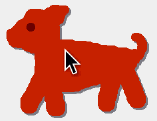
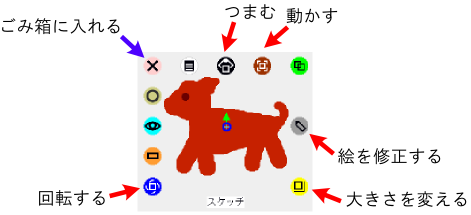
| 描き終わった絵は、クリックとドラッグで配置できます。 . {{attachment:paint4.png}} 右ボタンでクリックするとハロが表示され、 ハロを使って削除、修正、拡大縮小、回転ができます。 . {{attachment:paint5b.png}} |
|
| 行 15: | 行 33: |
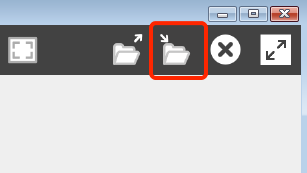
| プロジェクトを保存するには次のボタンを押します。 <<BR>>保存したいプロジェクトに入っている状態で行うこと。 . {{attachment:start13a.png}} プロジェクトは z:ドライブのetoysフォルダの中に保存されます。 <<BR>>ファイル名は次のようになります。 . プロジェクト名.番号.pr |
etoys ここまでのまとめ(1)
詳しくは次のページを参照してください。
起動
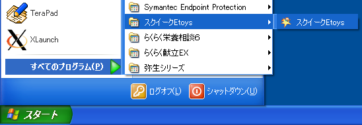
スタートメニューからスクイークetoysを選びます。
プロジェクトの作成
新しいプロジェクトを作るをクリックします。
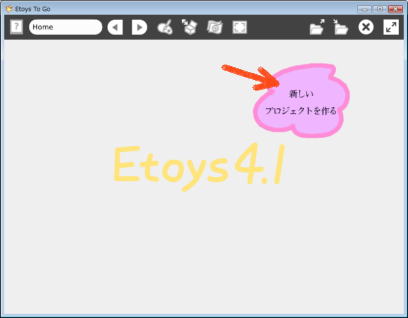
画面がクリアされ、Etoys4.1の表示が無くなります。
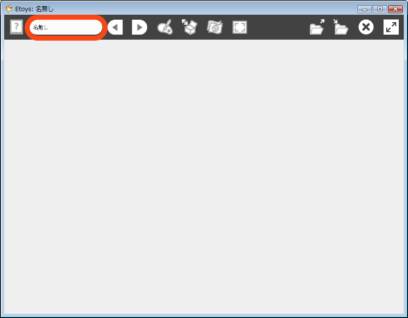
プロジェクトに名前をつけるには、ここをクリックします。保存時につけることもできます。
絵を描く
このボタンを押します。
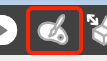
絵を描くツールが表示され、これを使って絵を描きます。
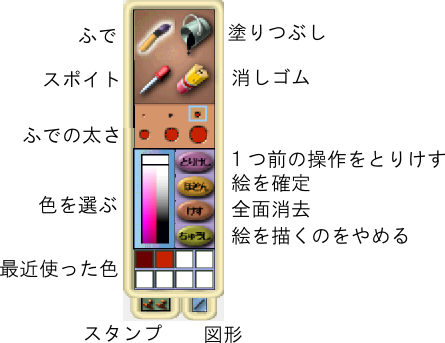
描き終わったらツール内のほぞんボタンを押して絵を確定すること。
描いた絵の操作
描き終わった絵は、クリックとドラッグで配置できます。
右ボタンでクリックするとハロが表示され、 ハロを使って削除、修正、拡大縮小、回転ができます。
プロジェクトの保存
プロジェクトを保存するには次のボタンを押します。
保存したいプロジェクトに入っている状態で行うこと。
プロジェクトは z:ドライブのetoysフォルダの中に保存されます。
ファイル名は次のようになります。
- プロジェクト名.番号.pr