
|
サイズ: 3494
コメント:
|
サイズ: 4394
コメント:
|
| 削除された箇所はこのように表示されます。 | 追加された箇所はこのように表示されます。 |
| 行 1: | 行 1: |
| 簡単な形状作成 | == 簡単な形状作成 == |
| 行 3: | 行 3: |
| 画面中央部の4つのビューに、ツールを使って部品を配置します。 | |
| 行 4: | 行 5: |
| 目次へ 前へ 次へ 使用するツール 移動 回転 |
=== ビュー === |
| 行 10: | 行 7: |
| 14個のツールのうち今回は太字のものを使います | ||前||左|| ||上||カメラ|| |
| 行 12: | 行 10: |
| ツールを選ぶと、その使い方が画面下に表示されます 拡大縮小 直方体を作成 球を作成 円柱を作成 (メッシュ) (多角形) (カメラ) (ライト) 補間曲線 (近似曲線) (視点の移動) (視点の回転) 基本形状の作成 直方体、球、円柱が作成できます。 ツールを選択後、いずれかのビュー内でドラッグすると、ドラッグした大きさの物体が作成されます。 円柱はどのビューでドラッグしたかで、向きが異なります。 削除と取り消し |
4つのビューのうち3つは、前、左、上からまっすぐ見たときの表示になっています。 この3つのビューをうまく使い分けることで、部品の配置をスムーズに行うことができます。 |
| 行 32: | 行 13: |
| すでに作成されている物体に対して何かの作業を行うためには、まずその物体を「選択」します。 「選択」するには「移動」ツールを使います。 |
右下のビューはカメラから見た状態を表しており、レンダリング画像に対応します。 |
| 行 35: | 行 15: |
| 物体を削除するには、選択しておいて「Delete」キーを押します。 | === 座標系 === |
| 行 37: | 行 17: |
| 作業を間違えたときは「Ctrl」を押したままで「Z」キーを押すと、1つ前の状態に戻せます。取り消し可能な回数は、設定により異なります。 移動 移動ツールで選択し、ドラッグすることで移動できます。 どのビューで作業するかにより、移動する方向は制限されます。 拡大縮小 選択すると4隅と辺に8つの赤い点が表示されます。 |
{{attachment:zahyo1.gif}} 右手系です。 X軸が左右方向、Y軸が上下方向、Z軸が前後方向(+が手前)です。 === ツール === 14個のツールがあります。括弧のついたツールは今回は使いません。 ||移動||<|7>{{attachment:tool.jpg}}||回転|| ||拡大縮小||直方体を作成|| ||球を作成||円柱を作成|| ||(メッシュ)||(多角形)|| ||(カメラ)||(ライト)|| ||補間曲線||(近似曲線)|| ||(視点の移動)||(視点の回転)|| ツールを選ぶと、その使い方が画面下に表示されます === 基本形状の作成 === 直方体、球、円柱が作成できます。 ツールを選択後、いずれかのビュー内でドラッグすると、ドラッグした大きさの物体が作成されます。 円柱はどのビューでドラッグしたかで、向きが異なります。 === 選択、削除、取り消し === すでに作成されている物体に対して何かの作業を行うためには、まずその物体を'''選択'''します。 選択するには移動ツール(いちばん左上のツール)を使います。 物体を'''削除'''するには、選択しておいてBackspaceキーを押します。 最初から配置されている2つの物体は、カメラとライトです。これらは削除しないこと。 作業を間違えたときは、Ctrlを押したままでZキーを押すと、直前の作業を'''取り消し'''て前の状態に戻せます。 === 移動 === 移動ツールで選択し、ドラッグすることで移動できます。 どのビューで作業するかにより、移動する方向は制限されます。3つのビューを使い分けましょう。 === 拡大縮小 === 拡大縮小したい部品を選択すると4隅と辺に8つの赤い点が表示されます。 |
| 行 48: | 行 70: |
| 行 58: | 行 79: |
| 行 67: | 行 86: |
| 行 69: | 行 88: |
| 行 81: | 行 100: |
| 行 86: | 行 105: |
| 目次へ 前へ 次へ |
簡単な形状作成
画面中央部の4つのビューに、ツールを使って部品を配置します。
ビュー
前
左
上
カメラ
4つのビューのうち3つは、前、左、上からまっすぐ見たときの表示になっています。 この3つのビューをうまく使い分けることで、部品の配置をスムーズに行うことができます。
右下のビューはカメラから見た状態を表しており、レンダリング画像に対応します。
座標系
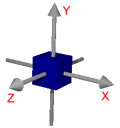
右手系です。 X軸が左右方向、Y軸が上下方向、Z軸が前後方向(+が手前)です。
ツール
- 14個のツールがあります。括弧のついたツールは今回は使いません。 ツールを選ぶと、その使い方が画面下に表示されます
移動
![[添付]](/~masahiko/moin_static199/moniker/img/attach.png "[添付]")
回転
拡大縮小
直方体を作成
球を作成
円柱を作成
(メッシュ)
(多角形)
(カメラ)
(ライト)
補間曲線
(近似曲線)
(視点の移動)
(視点の回転)
![[添付]](/~masahiko/moin.cgi/%E7%B0%A1%E5%8D%98%E3%81%AA%E5%BD%A2%E7%8A%B6%E4%BD%9C%E6%88%90?action=AttachFile&do=upload_form&ticket=0069447d44.3c5772b6e79a0df7e9388e2975edf7d0&target=tool.jpg "[添付]")
基本形状の作成
- 直方体、球、円柱が作成できます。 ツールを選択後、いずれかのビュー内でドラッグすると、ドラッグした大きさの物体が作成されます。 円柱はどのビューでドラッグしたかで、向きが異なります。
選択、削除、取り消し
すでに作成されている物体に対して何かの作業を行うためには、まずその物体を選択します。
- 選択するには移動ツール(いちばん左上のツール)を使います。
物体を削除するには、選択しておいてBackspaceキーを押します。
- 最初から配置されている2つの物体は、カメラとライトです。これらは削除しないこと。
作業を間違えたときは、Ctrlを押したままでZキーを押すと、直前の作業を取り消して前の状態に戻せます。
移動
- 移動ツールで選択し、ドラッグすることで移動できます。 どのビューで作業するかにより、移動する方向は制限されます。3つのビューを使い分けましょう。
拡大縮小
- 拡大縮小したい部品を選択すると4隅と辺に8つの赤い点が表示されます。
拡大縮小ツールでこの点をつかんでドラッグすることで、拡大縮小が行えます。 角の点をつかんだときと、辺の点をつかんだときで、機能が異なります。 3方向とも同じ比率で拡大縮小したいときは「Shift」キーを押したままでドラッグします。 「Ctrl」キーを押したままでドラッグすると中央を固定、普通は反対側を固定。 回転
回転も使い方は同じです。
角の点をつかんだときは、見ている方向を回転軸として回転します。 左右の辺の点をつかんだときは、上下方向を回転軸として回転します。 上下の辺の点をつかんだときは、左右方向を回転軸として回転します。
どのビューで行うか、どの点をつかんだらよいのか考えて行います。 線を描く
補間曲線を描いて見ましょう。
曲線が通る点を順にクリックしていきます。(左図)
描き終わったら移動ツールを選びます。 右図のように表示が変わります。
太さを指定
線には太さがありませんので、このままでは写真に写りません。 太さを指定して見えるようにしましょう。
移動ツールで選択した状態で、「ツール」メニューから「管...」を選びます。
左のようなウインドウが開くので、 Tube Width の欄に太さを入力し「OK」をクリックします。
太さのある物体が新しく作られます。 線だけのものも残っています。 演習
ここまでの機能をつかって「動物」を作りましょう。
できたら保存しましょう。「ファイル」メニューの「別名で保存」です。