|
サイズ: 1368
コメント:
|
サイズ: 562
コメント:
|
| 削除された箇所はこのように表示されます。 | 追加された箇所はこのように表示されます。 |
| 行 3: | 行 3: |
| ドキュメントの設定 | |
| 行 5: | 行 4: |
| ファイルメニュー内にあります。 | 「ファイル」メニュー内にあります。 |
| 行 8: | 行 7: |
| 用紙の大きさや向きの指定はここで行います。 ページサイズが用紙の大きさです。普通使う用紙はA4です。 ページの向きで「縦」か「横」を選びます。 |
'''用紙の大きさ'''や'''向き'''の指定はここで行います。 * ページサイズが用紙の大きさです。普通使う用紙はA4です。 * ページの向きで「縦」か「横」を選びます。 |
| 行 13: | 行 12: |
| 描画より前面に境界線を表示 | * 描画より前面に境界線を表示 |
| 行 16: | 行 15: |
| 設定 Inkscapeの設定 ファイルメニュー内にあります。 こちらは Inkscape全体のいろいろな設定です。 設定すると以後ずっと(どの文書でも)有効になります。 特に指定しなければならない項目はありませんが、どんな設定ができるのか一通りながめておくと良いでしょう。 ペンや鉛筆ツールで描くときの色の初期値を指定することもできます。 変形の設定では「グラデーションを同期(変形)」にチェックが入っていないと、部品を移動変形したときにグラデーションがずれることがあります。最近のバージョンでは最初からチェックが入っています。 設定 |
|
| 行 33: | 行 16: |
| . {{attachment:gradient0.png}} |
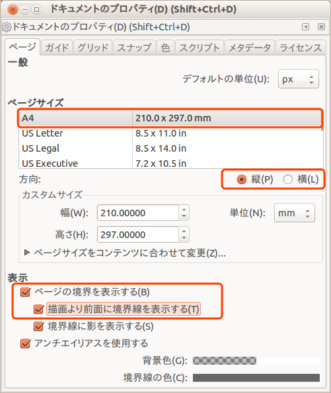
ドキュメントの設定
「ファイル」メニュー内にあります。 その文書の属性を指定するためのものです。
用紙の大きさや向きの指定はここで行います。
- ページサイズが用紙の大きさです。普通使う用紙はA4です。
- ページの向きで「縦」か「横」を選びます。
今回は、境界線のところにある
- 描画より前面に境界線を表示
にチェックを入れてください。