|
サイズ: 23
コメント:
|
サイズ: 1756
コメント:
|
| 削除された箇所はこのように表示されます。 | 追加された箇所はこのように表示されます。 |
| 行 2: | 行 2: |
いくつかの部品をまとめて扱えると便利なことがあります。 '''グループ化'''の機能を使いましょう。 画面上部にあるこのボタンで行えます。 . {{attachment:group1.png}} . 左のボタンがグループ化 . 右のボタンがグループ解除 '''キーボードショートカット'''もあります。 ボタンの上にカーソルを重ねると表示されるので確認しておきましょう。 '''右クリック'''メニューから選択することもできます。 ---- === グループ化 === グループ化したい部品を選択しておき、グループ化のボタンをクリックします。 グループ化する前の表示は . {{attachment:group2.png}} グループ化した後の表示は . {{attachment:group3.png}} このように選択されている部品を表す点線の枠が変わります。 グループ化すると、それが1つの部品であるかのように選択し、移動などが行えます。 グループ化された部品をさらにグループ化することもできます。 ---- === グループ解除 === グループ化された部品をばらばらの状態にもどすには、選択しておいてグループ解除ボタンをクリックします。 グループ化されている部品をダブルクリックした場合もグループ解除されるようです。注意してください。 ---- === 一部分を選択する === グループ化したままで、グループを構成する部品の1つを選択することもできます。 変形ツールで '''ctrl'''(を押しながら)クリックです。 . {{attachment:group4.png}} |
グループ化
いくつかの部品をまとめて扱えると便利なことがあります。 グループ化の機能を使いましょう。
画面上部にあるこのボタンで行えます。

- 左のボタンがグループ化
- 右のボタンがグループ解除
キーボードショートカットもあります。 ボタンの上にカーソルを重ねると表示されるので確認しておきましょう。
右クリックメニューから選択することもできます。
グループ化
グループ化したい部品を選択しておき、グループ化のボタンをクリックします。
グループ化する前の表示は
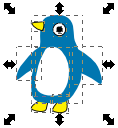
グループ化した後の表示は
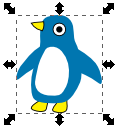
このように選択されている部品を表す点線の枠が変わります。
グループ化すると、それが1つの部品であるかのように選択し、移動などが行えます。 グループ化された部品をさらにグループ化することもできます。
グループ解除
グループ化された部品をばらばらの状態にもどすには、選択しておいてグループ解除ボタンをクリックします。
グループ化されている部品をダブルクリックした場合もグループ解除されるようです。注意してください。
一部分を選択する
グループ化したままで、グループを構成する部品の1つを選択することもできます。
変形ツールで ctrl(を押しながら)クリックです。