|
サイズ: 362
コメント:
|
サイズ: 1120
コメント:
|
| 削除された箇所はこのように表示されます。 | 追加された箇所はこのように表示されます。 |
| 行 3: | 行 3: |
startメニューから etoys を探して、起動してください。 . こんな画面になります。 |
|
| 行 4: | 行 7: |
| 画面内にある 新しいプロジェクトをつくる の部分をクリックします。 . カーソルが重なったときは、ちょっと色が変わります。 |
|
| 行 5: | 行 10: |
| etoys4.1 の表示が消え、何もない状態から作成できるようになります。 | |
| 行 6: | 行 12: |
| 画面の上の方で真ん中あたりにある、このボタンを押します。 | |
| 行 7: | 行 14: |
| こんな表示が現れ、絵を描くことができます。 . 色を選んだり、筆の太さを変えたりなどもできます。 |
|
| 行 8: | 行 17: |
| 絵を描き終わったら 保存 をクリックします。 . {{attachment:sousa10.png}} 絵を描くためのツールが消え、描いた絵だけが残ります。 |
|
| 行 12: | 行 24: |
| . {{attachment:sousa10.png}} |
ちょっとさわってみよう
startメニューから etoys を探して、起動してください。
- こんな画面になります。
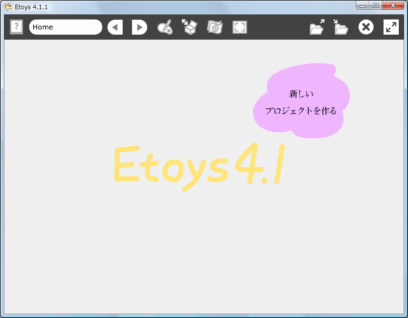
画面内にある 新しいプロジェクトをつくる の部分をクリックします。
- カーソルが重なったときは、ちょっと色が変わります。
etoys4.1 の表示が消え、何もない状態から作成できるようになります。
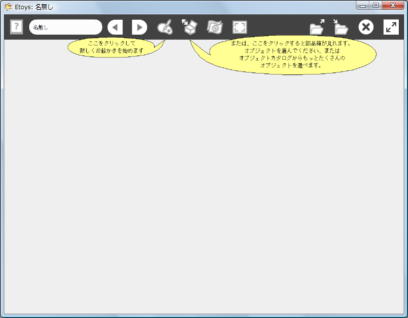
画面の上の方で真ん中あたりにある、このボタンを押します。

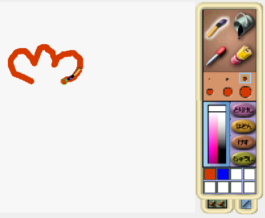
こんな表示が現れ、絵を描くことができます。
- 色を選んだり、筆の太さを変えたりなどもできます。
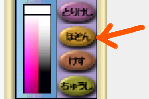
絵を描き終わったら 保存 をクリックします。
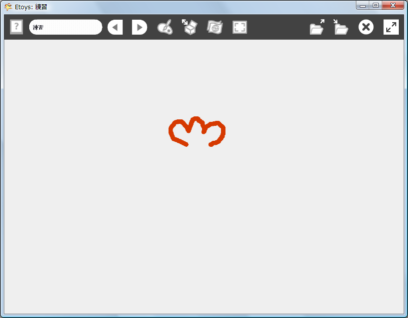
絵を描くためのツールが消え、描いた絵だけが残ります。